

 Bahasa Indonesia
 Deutsch
 English
 Español
 Français
 Português (Brasil)
 Türkçe
 ไทย
 中文(繁體)
 日本語
 한국어
Windows
在同一台电脑上运行比赛服务器和控制器程序
Section titled “在同一台电脑上运行比赛服务器和控制器程序”首先,试着在同一台电脑上运行比赛服务器和你的控制器程序。这和比赛时的设置不同,但很适合在本地调试。
开启远程模式
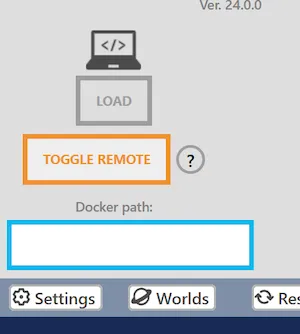
Section titled “开启远程模式”打开世界,在控制窗口中按下“TOGGLE REMOTE”。按钮变成橙色,表示远程模式已开启。
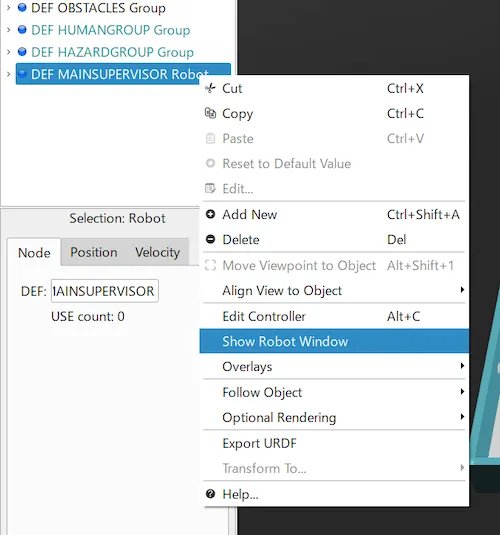
如果控制窗口没有显示,请在 Scene Tree(场景树)中右键点击“DEF MAINSUPERVISOR Robot”,然后选择“Show Robot Window”。
运行你的程序
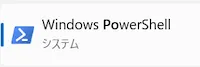
Section titled “运行你的程序”打开 PowerShell。通常可以在应用程序列表中找到它。
在 PowerShell 中运行下面的命令,把 <Your controller path> 替换为你的控制器程序的路径。
webots-controller.exe <Your controller path>
如果找不到这个命令,请使用它的完整路径,默认是 C:\Program Files\Webots\msys64\mingw64\bin\webots-controller.exe。
如果你不知道控制器程序的路径,可以把这个文件拖放到 PowerShell 窗口中,它的路径会自动填入。
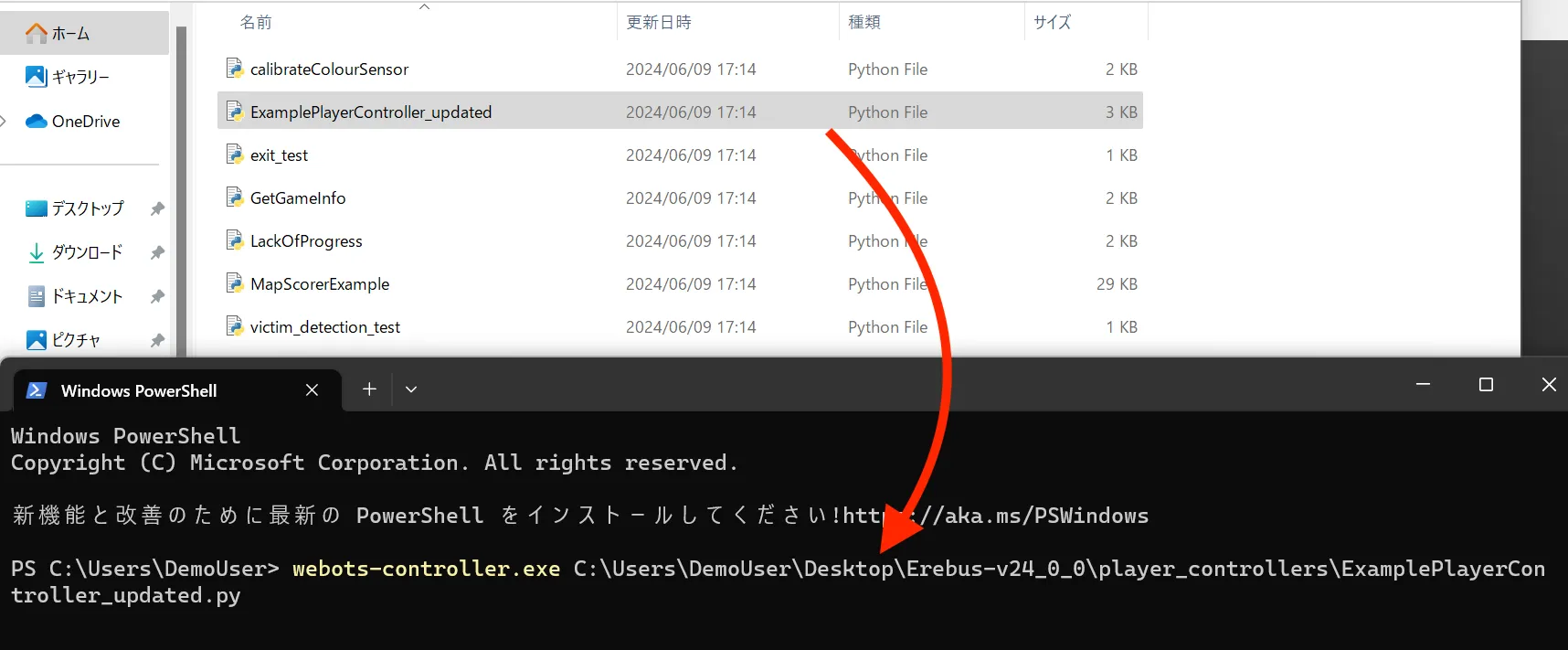
然后按 Enter 键运行命令。控制器会连接到 Webots,并等待比赛开始。
在控制窗口中按下开始按钮,开始仿真。
要停止比赛,请在 PowerShell 中按 Ctrl+C,停止你的程序。
仿真结束时,Erebus 的比赛管理器也会随之停止。要再运行一次比赛,请重新加载世界。
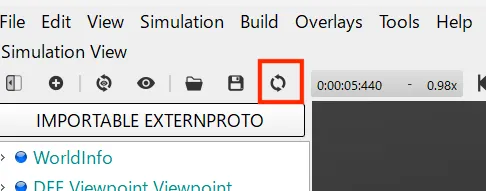
在另一台电脑上运行比赛服务器
Section titled “在另一台电脑上运行比赛服务器”这是正式比赛中使用的设置。运行你的控制器的电脑(客户端)和运行比赛的电脑(服务器)必须连接到同一个网络。
- (服务器)在服务器上启动 Webots,打开世界,并在控制窗口中开启远程模式。
- (服务器)查出服务器的 IP 地址。请参阅在 Windows 中查找 IP 地址。
- (客户端)在 PowerShell 中运行下面的命令,把
<Your controller path>替换为你的控制器程序的路径,把<Server IP address>替换为上一步查到的 IP 地址。
webots-controller.exe --protocol=tcp --ip-address=<Server IP address> <Your controller path> - (服务器)按下开始按钮,开始比赛。
如果控制器无法连接,请检查两台电脑能否互相访问,服务器的防火墙是否允许 TCP 端口 1234,以及 Webots 首选项(Preferences)的 Network 标签页中的允许 IP 列表是否为空或包含客户端。
有关这套设置的更多细节,请参阅 Webots 指南。

Erebus 是 RoboCupJunior Rescue 的一部分。
新闻、活动和队伍文档:RCJ Rescue 社区网站
© 2020–2026 Erebus Development Team